
nextcloud:windows-client
Table des matières
Installation du client Nextcloud sur Windows
Prérequis
- Connexion Internet
- Windows 10 1709 (pour la version 3.2.1 et +)
Procédure
- Télécharger la dernière version du client sur ce site. Cliquez sur le bouton “Windows 10”
- Une fois le téléchargement terminé, lancer le fichier téléchargé. Laisser toutes les options par défaut (suivant, suivant, suivant).
- Nextcloud va se lancer automatiquement une fois l'installation terminée. Si ce n'est pas le cas, utiliser le raccourci présent sur le bureau pour le lancer manuellement.
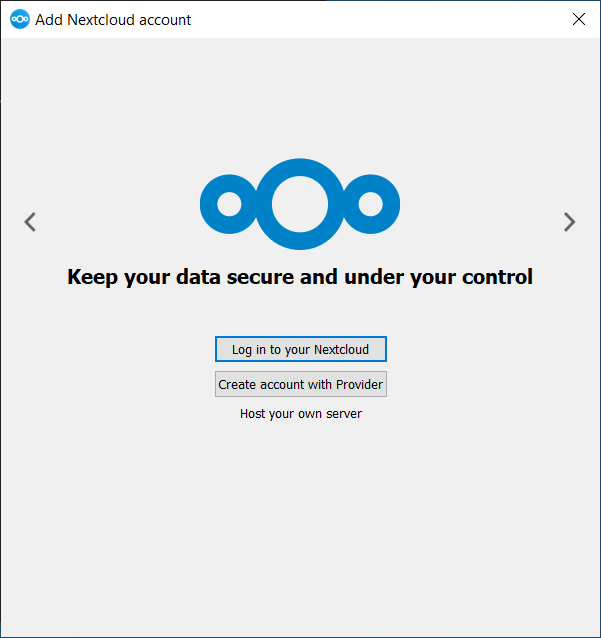
- Cliquer sur “Se connecter à Nextcloud”
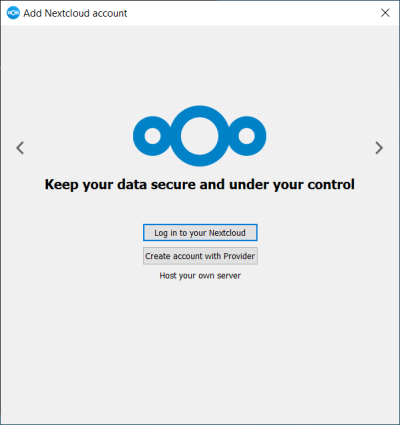
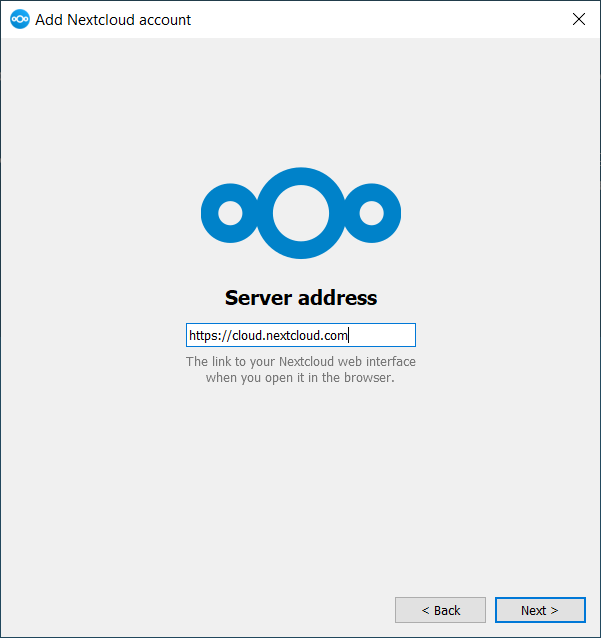
- Entrez l'URL de serveur suivante: https://cloud.anemoneprune.fr et cliquez sur suivant.
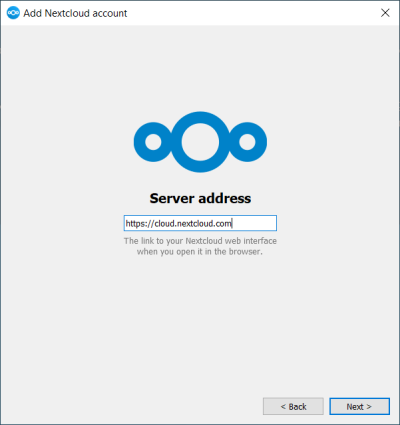
- Un navigateur va s'ouvrir avec la page de connexion. Entrez votre identifiant et mot de passe pour continuer. Fermez le navigateur à la fin du processus de connexion.
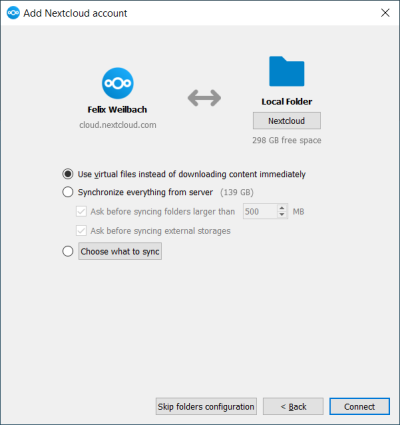
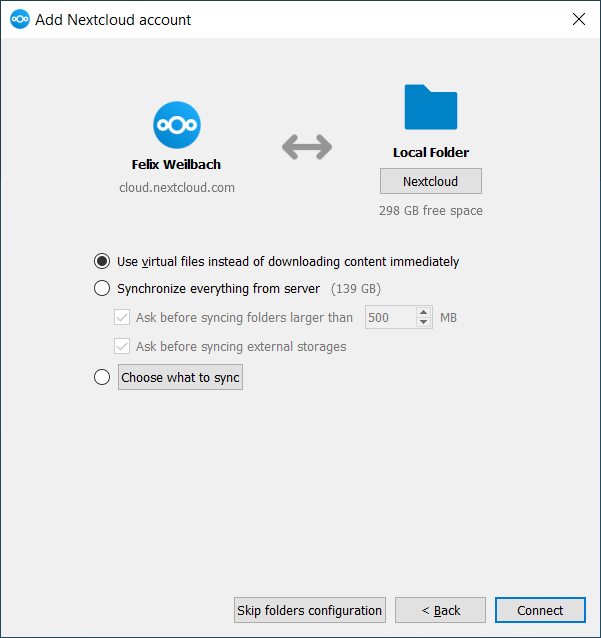
- Trois méthodes de synchronisation sont proposées:
- Fichiers à la demande : les fichiers sont téléchargés seulement lors de la première ouverture, temps d'installation nul;
- Tout synchroniser : télécharge tous les fichiers sur le poste, temps d'installation le plus long;
- Synchroniser les dossiers sélectionnés: affiche la liste de tous les dossiers dans votre espace personnel et vous permet de choisir lesquels synchroniser sur le poste. Temps d'installation variable en fonction du volume de données sélectionné.
- Cliquez sur “Connecter” et la synchronisation débutera.
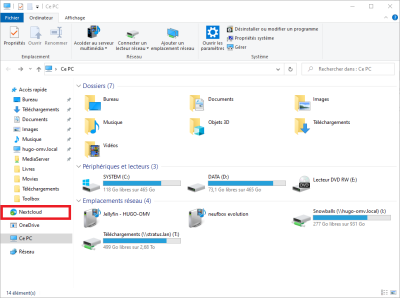
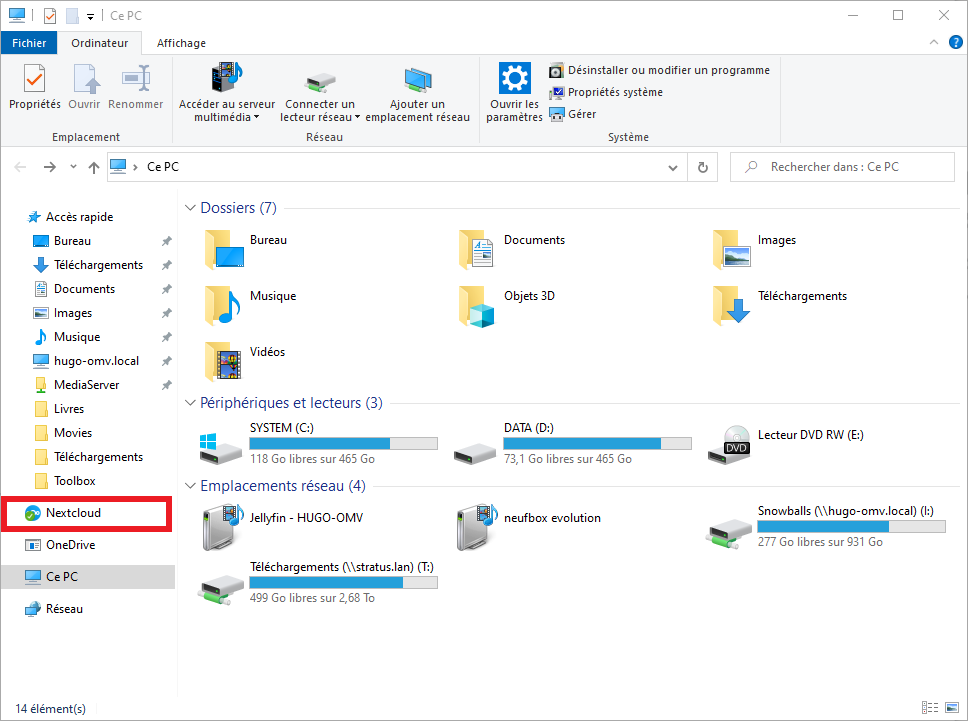
- Vos fichiers sont accessibles dans l'explorateur Windows, dans l'arborescence de gauche.
nextcloud/windows-client.txt · Dernière modification : de hugo.robert