
nextcloud:android
Table des matières
Configuration Android
Prérequis
- Appareil Android
- Connexion Internet
- Compte Nextcloud
- Compte Google ou Appli F-Droid
Procédure
- Télécharger l'application Nextcloud sur Google Play ou F-Droid
- Configurer votre compte (Cliquer pour dérouler)
Configuration automatique (Méthode recommandée)
- Ouvrir les paramètres de sécurité dans un navigateur.
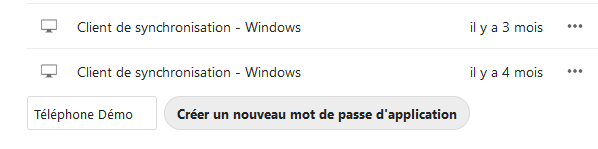
- Aller en bas de la page, donner un nom au nouvel appareil et cliquer sur “Créer un nouveau mot de passe d'application
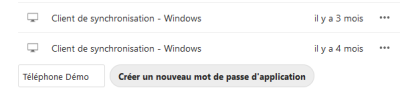
- Entrez votre mot de passe si demandé et cliquez sur “Afficher le QR code pour les appareils mobiles”

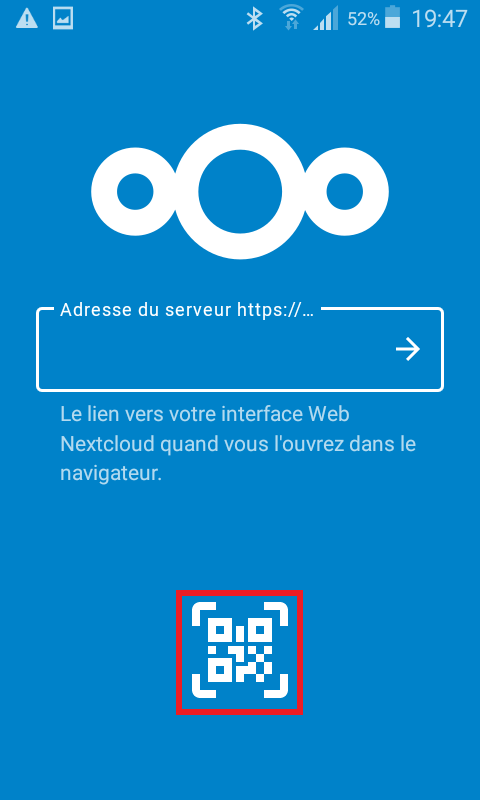
- Sur votre appareil Android, lancer l'application Nextcloud, cliquez sur “Se connecter” et toucher l'icône QR code.
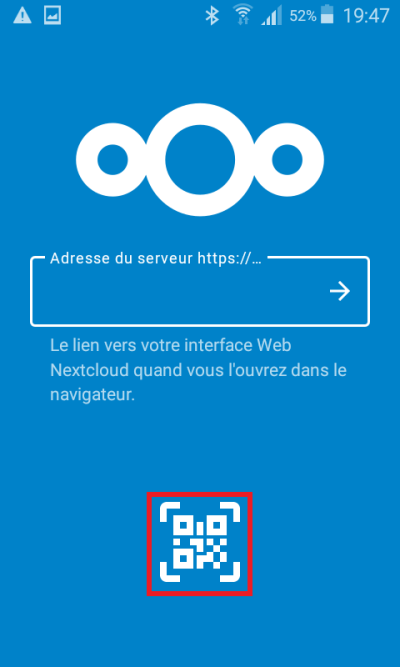
- Scannez le code avec votre appareil. Cliquez sur “Terminé” une fois le code scanné. La configuration est terminée.

  <details><summary>Configuration manuelle</summary>
    - Lancez l'application Nextcloud, cliquez sur "Se connecter" et entrez l'URL suivante [[https://cloud.anemoneprune.tk|]]. Validez avec entrée ou la flèche droite.{{ :nextcloud:screenshot_2021-05-12-23-22-38.png?direct&400 |}}
    - Cliquez sur "Se connecter".{{ :nextcloud:screenshot_2021-05-12-23-23-05.png?direct&400 |}}
    - Entrez vos identifiants et validez.{{ :nextcloud:screenshot_2021-05-12-23-23-44.png?direct&400 |}}
    - Si la [[nextcloud:2fa|double authentification]] est activée sur votre compte, entrez le code à 6 chiffres généré par votre application et validez.{{ :nextcloud:screenshot_2021-05-12-23-24-36.png?direct&400 |}}
    - CLiquez sur autoriser l'accès. La configuration est terminée.{{ :nextcloud:screenshot_2021-05-12-23-24-44.png?direct&400 |}}
  </details>
nextcloud/android.txt · Dernière modification : de 127.0.0.1